Latest Post
Tampilkan postingan dengan label TUTORIAL. Tampilkan semua postingan

Cara Reset Memori Printer Epson 1390

Hello Sobat, Kali ini Bang Monedari TukangTinta.Com ingin membagikan pengalaman tentang " Cara Reset Memori Printer Epson 1390 ", perlu diketahui sebelumnya sobat bahwa disetiap printer epson ada batas maksimal penggunaan pencetakan dan indikasi awal printer tidak bisa digunakan saat mau melakukan test print lalu pesan di monitor komputer ada tulisan warning menunjukkan penampungan tinta penuh, kali ini Bang Mone baru saja mendapat job bagaimana mereset memori printer Epson 1390 A3, untuk cara meresetnya sobat lihat saja langkah langkah dibawah ini :
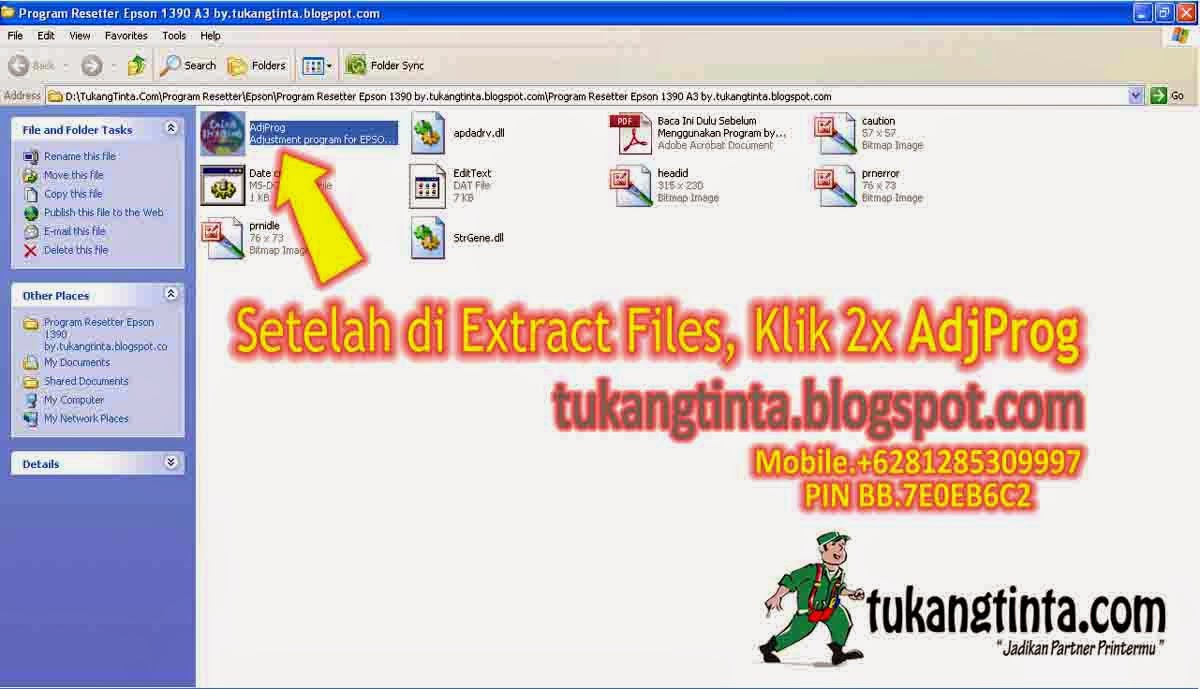

Langkah awal, printer dalam keadaan hidup dan kabel usb terpasang dengan benar, lalu sobat download dahulu Program Resetter Epson 1390 klik disinidan saat mau menjalankan program resetter non aktifkan dahuluANTI VIRUS dikomputer sobat.


Sebelum menjalankan program resetternya sobat rubah dulu tanggal komputer menjadi tanggal 04 Oktober 2007, kemudian


Extract File dan jalankan program resetter Epson1390 klik 2x " AdjProg " setelah itu,
Step 1 klik Accept 
Step 2 klik Select (Secara automatis telah memilih printer sobat, destinationnya dan menu Port pilih Auto selection) klik Ok
Step 3 klik menu Particular Adjustment Mode

Step 4 klik menu Waste Ink Pad Counter
Step 5 Check List dimenu kotak kecil,
Step 6 klik Check, nanti akan timbul angka di menu 0 column dan 80 column yang artinya angka yang tampil itulah yang harus kita reset menjadi 0setelah sudah lalu sobat ulangin Step 5 kemudian langsung ke Step 7 klik Initializationklik Ok kemudian Finish, lalu sobat disuruh matikan power printernya tapi jangan cabut kabel powernya kemudian hidupkan kembali printernya. selesai deh sobat dan printer siap untuk digunakan kembali.


Sekian artikel Bang Mone dari TukangTinta.Com mengenai "Cara Reset Memori Printer Epson 1390 ", Semoga dapat bermanfaat, berguna dan menginspirasi sobat semua.

> Download Program Resetter Epson 1390 klik disini
> Download Driver Printer Epson 1390 klik disini

Salam,  
Bang Mone dari TukangTinta.Com

www.tukangtinta.com
Mobile.+6281285309997
PIN BB 7E0EB6C2


SUMBER : http://tukangtinta.blogspot.co.id/2014/07/cara-reset-memori-printer-epson-1390.html
 

Menulis Arab di adobe photoshop CC

Seni adalah universal. Semua manusia berhak menikmati dan mencipta karya seni. Dalam seni design grafis kita sering menggunakan text sebagai media mengekspresikan keindahan. Tak jarang pula kita menggunakan teks berbahasa asing di dalamnya, salah satunya adalah bahasa Arab.

Salah satu program aplikasi dalam seni grafis digital yang populer saat ini adalah photoshop. Pada versi-versi sebelumnya saya pernah mencoba menggunakannya untuk mendesign kartu ucapan hari raya yang di dalamnya terdapat teks bahasa Arab yang menggunakan huruf hijaiyah. Saat itu saya kesulitan menuliskan /  mengetikkan langsung di area kerja, karena teks arabic hanya disupport product photoshop versi Arabic.
Namun saat ini pada versi terbaru ternyata ada setting yang memudahkan kita mengetikkan teks Arab di photoshop. Saya menemukan artikel tentang hal ini di internet dan saya mencobanya. Alhamdulillah, ternyata berhasil. Ok, langsung saja langkahnya berikut ini:
  1. Klik menu edit –> Prefererences –> Type .. Pada dialog box di bagian Choose Text Engine Options, pilih Middle Eastern and South Asian.
  2. Restart Photoshop
  3. KLik menu Type –> Language Options –> Middle Eastern Feature
  4. Klik text tool dan tambahkan layer teks
  5. Ubah bahasa menjadi Arabic (Kalau belum tahu caranya menambahkan input bahasa Arab  silahkan cari di google.)
  6. Ubah paragraph direction menjadi right to left.
  7. Silahkan mengetik teks Arab.
Demikianlah beberapa langkah mengetik Arab di Photoshop yang saya lakukan dan berhasil. Untuk scrrenshootnya belum ada soalnya ada trouble pas upload gambarnya.
Semoga bermanfaat, terima kasih.
sumber : https://ibnulbasyar.wordpress.com/2013/11/15/menulis-arab-di-adobe-photoshop-cc/
 

Fungsi BitLocker Pada Windows 7 dan Cara Mengaktifkan Serta Penggunaan BitLocker


BitLocker Drive Encryption merupakan salah satu fitur utama pada OS Windows 7 Ultimate, dan fitur ini juga ada pada OS Windows 8 yang akan segera di rilis waktu dekat ini oleh Microsoft.


BitLocker adalah fitur yang berfungsi sebagai Locker/pengunci dan mengenkripsi drive pada partisi HDD di komputer anda untuk mencegah orang lain membuka partisi drive internal, kecuali Anda yang tahu password dan metode membuka partisi drive tersebut, sehingga data file aman dari pencurian dan tindakan hacking.

BitLocker juga mempunyai fungsi Encrytion yang akan mencegah data file yang di ambil dari ruang drive BitLocker untuk bisa dibuka di komputer atau operating system lain,

Berikut panduan cara mengaktifkan dan penggunaan BitLocker :
  • Klik Kanan pada partisi drive internal yang akan di BitLocker pada Windows Explorer, kemudian Klik Turn on BitLocker. (panduan disini saya akan memberi conton hard drive partisi E pada komputer saya)
Fungsi BitLocker Pada Windows 7 dan cara mengaktifkan serta penggunaan BitLocker 
  • Jika Anda tidak menggunakan Smart Card, Centang pilihan opsi Use a password to unlock the drive, kemudian ketik type password yang Anda inginkan dan ketik ulang password tersebut di kotak retype (ingat betul-betul password tersebut, karena ini merupakan kunci Log On yang nantinya akan berfungsi untuk membuka drive). jika sudah, kemudian klik Next.
Fungsi BitLocker Pada Windows 7 dan cara mengaktifkan serta penggunaan BitLocker
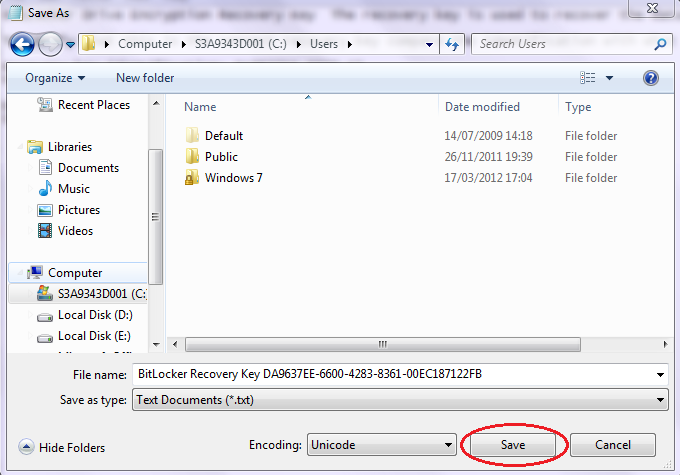
  • Klik Save the recovery key to a file untuk opsi penyimpanan kata kunci pemulihan jika Anda tidak menggunakan USB flash drive atau tidak mencetak langsung menggunakan printer. Kata kunci pemulihan akan tersimpan di folder Users pada drive C di komputer Anda, dan jika sudah di Save selanjutnya terserah Anda mau di pindah kemana file yang berbetuk Txt tersebut demi keaamanan, atau sembunyikan file tersebut pada flashdisk atau media penyimpanan lain yang sekiranya orang lain tidak tahu kecuali Anda, tidak menutup kemungkinan orang lain bisa membuka dirve E jika mengetahui text pemulihannya, karena file tersebut berisi text kata kunci yang akan berfungsi sebagai Recovery/pemulihan jika Anda lupa password ketika Anda ingin membuka drive BitLocker.  Kemudian klik Next untuk memulai enkripsi.
Fungsi BitLocker Pada Windows 7 dan cara mengaktifkan serta penggunaan BitLocker
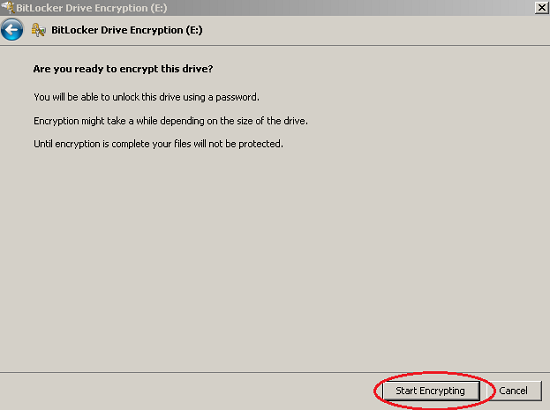
  • Klik Start Encrypting untuk memulai proses enkripsi data file drive. Lama dan tidaknya waktu yang dibutuhkan pada proses ini tergantung jumlah data file pada partisi drive yang di enkripsi dan kecepatan processor pada komputer Anda. Tunggu hingga proses enkripsi completed succes 100%.
Fungsi BitLocker Pada Windows 7 dan cara mengaktifkan serta penggunaan BitLocker
  • Jika proses encrypting sudah selasai, Restart komputer Anda, 
    dan icon partisi hard drive E akan berubah (seperti contoh gambar dibawah).
 Fungsi BitLocker Pada Windows 7 dan cara mengaktifkan serta penggunaan BitLocker
  • Jika drive tersebut di buka akan muncul prompt untuk password BitLocker, masukkan password yang sebelumnya pernah Anda buat untuk membuka drive tersebut, kemudian klik Unlock (contoh seperti gambar di bawah)
Fungsi BitLocker Pada Windows 7 dan cara mengaktifkan serta penggunaan BitLocker
 _______________________________________________________________________________

Keterangan lanjutan:
Jika dikemudian hari Anda ingin mendekripsi drive yang terenkripsi oleh BitLocker, Anda cukup klik Turn Off BitLocker pada drive yang telah aktif terenkripsi BitLocker di Control Panel > System and Security > BitLocker Drive Encryption. dan kemudian klik Decrypt Drive, dan ikuti langkah Wizard hingga proses selasai (yang mungkin cukup memakan waktu).


BitLocker Drive Encryption - Decrypt Drive


SUMBER ===> http://www.opsikomputer.com/2012/09/Fungsi-BitLocker-Pada-Windows-7-dan-cara-mengaktifkan-serta-penggunaan-BitLocker.html


Cara buka Office 2007 (docx, xlsx, pptx) pada Office 2003

Kamu masih pake Microsoft Office 2003 dan kadang kesulitan kalo pengen buka file Microsoft Office 2007 seperti Word (docx), Excel (xlxs), Power Point (pptx)? Jangan keburu install ulang MS Office kamu ke versi 2007. Apalagi kalo kompie kamu termasuk yang masih memiliki spesifikasi yang pas-pasan. Bisa ngos-ngosan kompie kamu ngejalanin MS Office 2007.

Lhaa... terus mungkin gini pertanyaan kamu : "Gimana dunk solusinya kalo pengen buka file yang hanya bisa dibuka di MS Office 2007 ?
Pernah nyoba download converter 2003 ke 2007 tapi hasilnya nggak memuaskan? Atau coba converter online?

Hmm, kayaknya cara itu terlalu ribet. Sebenarnya dari pihak Microsoft sendiri sudah membuat solusi yaitu dengan menyediakan MS Office Compatibility Pack yaitu FileFormatConverter.


Klik disini buat download MS Office Compatibility Pack (FileFormatConverter) langsung dari Microsoft

Dengan menginstall MS Office Compatibility Pack ini pada Microsoft Office 2000, Office XP, atau Office 2003, kamu akan dapat membuka, mengedit, dan menyimpan file menggunakan format file versi lebih baru Word (docx), Excel (xlsx), dan PowerPoint(pptx). Paket Kompatibilitas juga dapat digunakan bersama-sama dengan Microsoft Office Word Viewer 2003, Excel Viewer 2003, dan PowerPoint Viewer 2003 untuk melihat file yang disimpan dalam format baru ini.

Sekarang biarpun di kompie kamu hanya terpasang MS Office 2003, setelah mendownload kemudian menginstall FileFormatConverter.exe tadi, kini dan selamanya sudah dapat membuka, mengedit dan menyimpan file docx, xlxs, pptx. Ya, hanya dengan menginstall FileFormatConverter.exe semua permasalahan bisa teratasi tanpa harus upgrade/install ulang MS Office ke versi 2007. Praktis dan mudah bukan?


sumber : http://vayoga.blogspot.com/2010/03/kamu-masih-pake-microsoft-office-2003.html
 

Cara Blokir Situs Porno

Blokir Situs Porno Cara Blokir Situs Porno
Memblokir situs Porno di komputer pribadi perlu anda terapkan sebab ini sangatlah penting. Kita sebagai orang tua pasti tidak menginginkan anak-anak kita membuka situs porno melalui komputer PC atau laptop yang ada di dalam rumah. 

kita juga harus ekstra waspada mengawasi anak-anak yang sedang berselancar di dunia maya, bisa saja anak Anda secara sengaja atau tidak sengaja membuka situs porno.
Sekarang tidak jamannya lagi anak bermain gasing, kelereng dll. Tapi mainan anak sekarang adalah Game Online. Sehingga di warnet-warnet banyak di penuhi oleh anak-anak yang sedang bermain Game Online.
Anak-anak sekolah tingkat SMP dan SMA atau sederajat banyak mendapat tugas dari sekolah untuk mencari materi pelajaran tertentu dll di internet.
Sehingga anak kita sering berpamitan pergi ke warnet untuk keperluan sekolah mereka atau untuk bermain game online. Tentu ini sangat berbahaya jika tempat warnet yang di sewa tidak memblokir situs-situs porno. Sebab bukan tidak mungkin ketika anak-anak ngeklak ngeklik sana sini akhirnya menjumpai situs-situs porno.
Maka akan lebih baik jika anak-anak kita belikan Komputer atau Laptop sendiri di rumah dengan fasilitas koneksi internet yang sudah di setting anti pornonya. Dengan demikian anak-anak bisa dengan leluasa menjalankan tugas sekolahnya dan tidak akan bisa mnegakses situ-situs porno yang jumlahnya sangat banyak.
Berikut ini adalah cara blokir situs porno :

Blokir Dengan Software
Ada beberapa Software yang bisa anda pergunakan untuk memblokir situs porno dengan menginstalnya di PC atau Laptop anda.
Software-software itu adalah :
1. Anti Porn
Software ini Mampu memblokir situs ataupun konten, termasuk tidak menampilkan gambar yang dianggap berbau porno dan menggantinya dengan gambar antiporn. Jika anda menginginkan silahkan Download Di Sini.
2. Naomi
Program ini dapat disembunyikan dan tidak keluar apapun saat bekerja, tapi dia langsung menutup browser. Jika anda menginginkan silahkan Download Di Sini.
3. Netdog
Software ini sangat ringan. Cara kerjanya dia tidak menutup browser, tapi tidak mau jalan (tidak loading) saat browser digunakan untuk mengakses situs porno. Pemblokiran bisa dilakukan dengan cara menambahkan kata-kata(keywords) atau situs tertentu. Disamping dapat juga dilakukan pengecualian terhadap kata-kata dan situs tertentu. Jika anda berminat Silahkan download disini.
4. Situsite Blocker
Program ini tergantung pada database. Jadi jika anda punya data base yang banyak tentang web porno, maka akan lebih sempurna menghalanginya. Kelebihannya program ini dapat disembunyikan dan anda bisa set peringatan pesan sesuai yang anda suka saat digunakan untuk mengakses situs porno. Silahkan Download Disini.
5. Buka www.nawala.com dan baca sendiri cara menggunakannya di web resminya.
6. K9 Web Protection
Berikut ini adalah cara mendapatkan K9 web protection :
-         Buka www1.k9protection.com
-         Masukkan nama dan alamat email.
-         Cek email dari K9 Web Protection di kotak masuk. Download K9 Web Protection. Jabgan lupa kopi pas nomor lisensinya untuk penginstalan nanti.
-         Klik icon K9 WebProtection .dan klik Next.Next.
-         Masukkan kode lisensi dari email anda tadi.
-         Buat password anda untuk mengunci software ini. Simpan passwordnya agar tidak lupa.
Nah. Itulah cara download K9 Web Protection.
Sekarang cara menggunakannya untuk memblokir situs yang tidak di kehendaki misalnya situs porno dan yang berbau kekerasan dll.
-         Buka K9W Protection yang sudah di install. Caranya klik start, All Program- klik dua kali K9w Protection.
-         Klik Menu Set Up.
-         Aktifkan sub Menu sidebar “ Web categories to Block “.
-         Klik tombol “ Radio Custom “, sehingga muncul beberapa kategori di bawahnya.
-         Pilih kategori-kategori situs yangingin anda blokir, baik yang ada di “ Commonly Blocked Categories “ ataupun yang di “ Other Categories “.
-         Jika sudah, tekan tombol “ Save Changes “.
-         Nah sekarang coba anda buka situs yang termasuk dalam kategori yang di blokir, Maka yang tampil di halaman browser adalah pemberitahuan bahwa situs tersebut telah di blokir oleh K9 web Protection.
Demikianlah cara beberapa cara yang bisa anda terapkan untuk memblokir situs-situs yang membawa dampak negative baik untuk orang dewasa apalagi untuk anak-anak. Tentunya masih banyak lagi cara – cara yang lain untuk memblokir situs porno yang bias anda cari di mesin pencari.
Semoga artikel Cara Blokir Situs Porno ini bermanfaat.

sumber  http://peluangusaha-oke.com/cara-blokir-situs-porno/#more-576
 

Chatting di Jaringan Lokal Dengan “LAN Messenger”

Assalammualaikum warahmatullahiwabarakatuh. Alhamdulillah Alloh SWT telah berikan kita semua nikmat kesehatan dan nikmat iman yang sungguh luar biasa. Pada kali ini saya mencoba menghadirkan artikel sederhana kepada para pembaca sekalian yang insyaallah dimuliakan oleh Alloh SWT, Amin…

Para pembaca mungkin sudah sering chatting dengan teman via Yahoo Messenger, Facebook, mIRC.  Nah, dari aplikasi yang telah penulis sebutkan itu semua bisa  dilakukan kalau kita terkoneksi internet. Pertanyaannya bagaimana kalau kita tidak ada koneksi internet dan kita mau chatting dijaringan lokal.  Jawabannya adalah kita bisa menggunakan aplikasi  yang bernama “LAN Messenger”. Berikut ini langkah-langkahnya untuk bisa menikmati chatting di jaringan lokal.

Langkah 1

Download aplikasi LAN Messengger di  http://sourceforge.net/projects/lanmsngr/.
chat_lan1

Langkah 2

Save file yang akan didownload.
chat_lan2

Langkah 3

Klik 2 x  file lmc-1.2.35-win32 hasil  download tadi.
chat_lan3
Klik Next.
chat_lan4
Klik I Agree.
chat_lan5a
Klik Install.
chat_lan5
Proses instalasi sedang berlangsung.
chat_lan6
Klik Finish.
chat_lan5

Langkah 4

Klik Icon LAN Messenger di Taskbar pada desktop bagian bawah kanan layar desktop Anda.
chat_lan8
Pada jendela LAN Messengger seperti gambar dibawah ini terlihat ada 2 teman yang lagi aktif LAN Messengernya. Jika mau chatting dengan teman Anda, tinggal di klik saja nama teman Anda tersebut.
chat_lan9
Pada jendela ini terlihat saya lagi Chatting dengan Reza.
chat_lan10
Demikianlah artikel sederhana ini semoga bermanfaat bagi generasi bangsa Indonesia tercinta.  Akhir kata, wassalammualaikum warahmatullahiwabarakatuh…
Selamat mencoba ^_^

sumber : http://news.palcomtech.com/2012/12/chatting-di-jaringan-lokal-dengan-lan-messenger/
 

Download Resetter Printer Canon iP2770

Download Resetter Printer Canon iP2770 - Download Resetter dan Cara Reset Canon PIXMA iP2770 - Sebaik apa pun anda menggunakan Printer namun cepat atau lambat masalah error tidak bisa anda hindari. Nah untuk menjaga-jaga agar jika suatu saat printer anda bermasalah dalam kasus ini khusus untuk tipe Canon PIXMA iP2770, Software Resetter serta cara untuk melakukan Reset terhadap printer ini bisa anda download dan ketahui. Itung-itung untuk mengurangi biaya ongkos service jika disuatu saat anda mengalami masalah error pada Printer Canon PIXMA iP2770.

Sebelum melakukan reset, yang pertama harus dilakukan ialah, ketahui dulu apa masalah yang timbul pada printer, dan kira-kira masalah timbul setelah anda lakukan apa terhadap printer biasanya kalau printer error, lampu LED printer akan ngeblink atau berkedip. Jika masih bisa diperbaiki secara normal, yah tidak usah direset. Namun jika memang sudah mengharuskan untuk di reset berikut cara lengkapnya.

Download Resetter iP2770 disini.

Cara Reseter PIXMA iP2770

Matikan printer terlebih dahulu lalu biarkan kabel power masih terpasang pada listrik
Tekan dan tahan tombol resume (Jangan dilepas)
Kemudian tekan tombol Power sampai lampu hijau menyala (sata menekan tombol power, tombol resume jangan dilepas dulu)
Lepas tombol RESUME, dan jangan lepas tombol POWER.
Tekan tombol resum 5x kemudian lepas keduanya.
Komputer akan mencari device baru, abaikan saja.

Cara Menggunakan Resetter

Pasang kertas pada Printer
Jalankan Reseter Canon PIXMA iP2770
Klik “MAIN”, maka printer akan berproses, kemudian iP2770 akan melakukan print
Klik ” EEPROM Clear “.
Kemudian klik ” EEPROM“, dan printer akan melakukan print lagi.
Matikan Printer lalu hidupkan kembali dengan cara Normal.
Sampai disini jika semuanya berjalan lancar, Printer akan sudah ter reset ulang dan sudah kembali Normal.
sumber : http://timonadiyoso.blogspot.com/2012/02/download-resetter-dan-cara-reset-canon.html
 

Menonaktifkan Autorun pada XP dan 7

Apa sih itu Autorun.inf? Menurut  situs ebsoft.web.id, autorun.inf adalah file yang berupa teks file yang berisi instruksi tertentu, tentang apa yang otomatis dijalankan ketika media seperti flashdisk/CD dimasukkan ke komputer. Instruksi ini dapat berupa perintah untuk menjalankan file exe. Namun ada juga yang berpendapat, autorun.inf ini merupakan sebuah virus yang masuk ke dalam sistem Windows melalui USB Drive/CD-ROOM/DVD-ROOM dll. Virus ini menginfeksi sistem saat fitur autorun atau autoplay berjalan ketika kita memasukan USB Drive/CD-ROOM/DVD-ROOM/dll ke dalam PC/laptop kita.
Berdasarkan pendapat di ataslah, saya mencari tahu mengenai bagaimana sih cara menghindari serangan Autorun.inf ini? Setelah saya mondar-mandir sana-sini, akhirnya ketemu juga solusinya. Yaitu, dengan menonaktifkan autorun pada OS Windows. Dengan menonaktifkan autorun, akan mengurangi risiko terjangkit virus tersebut. Ini disebabkan karena, apabila autorun dinonaktifkan akan mengurangi kontak langsung antara USB Drive dengan system yang ada di OS.
Yang menjadi pertanyaan, gimana sih cara menonaktifkan Autorun? Disini saya akan ungkap habis cara menonaktifkan autorun pada XP dan 7. Berikut step-stepnya :
Cara menonaktifkan autorun pada Windows XP, yaitu :

  • Klik menu start, lalu pilih RUN. ( atau dengan menekan Logo Windows+ R pada keyboard )

  1. Ketik "gpedit.msc", lalu klik OK.
  2. Pilih "User Configuration", lalu klik 2 kali pada "Administrative Templates".
  3. Klik "System", lalu klik 2 kali pada " Turn off Autoplay ".
  4. Lalu akan muncul jendela "Turn off Autoplay Properties". Pilih " Enabled", lalu pada "Turn Off Autoplay On", lalu pilih " All Drives ".

  • Cara menonaktifkan autorun pada Windows 7, yaitu :

  1. Masuk ke "Control Panel", lau Klik "Hardware and Sound", kemudian pilih "Autoplay".
  2. Hilangkan tanda centang pada "Use Autoplay for all media and devices".
  3. Klik menu start, lalu pilih RUN.  ( atau dengan menekan Logo Windows+ R pada keyboard ).
  4. Ketik "gpedit.msc", lalu klik OK.
  5. Pilih "Local Group Policy Editor", lalu klik 2 kali " Turn off Autoplay".
  6. Lalu plih "Enabled". 
sumber  http://sobattkjc.blogspot.com/2012/10/httpsobattkjc.html
 

Cara mengganti Thema keseluruhan Windows 7 Menjadi Windows 8

Windows 7 BasicCara mengganti Thema keseluruhan Windows 7 Menjadi Windows 8 - Singkatnya :

  1. Windows 7 untuk Windows 8 Transformation Pack - 8 Skin Pack untuk 7 .
  2. Ia memiliki gaya visual seperti screenshot bocor dan aplikasi pihak ketiga dari Windows 8.
  3. Buat sistem restore point untuk mengembalikan perubahan jika dalam kasus Anda permukaan masalah dengan ini pak kulit.
>> Windows 8 Skin Pack untuk Windows 7 (32-bit)
>> Windows 8 Skin Pack untuk Windows 7 (64-bit)

Blogosphere ini berdengung dengan Windows bocor 8 membangun 7850 dan jika Anda yang kecewa karena anda tidak terjawab itu, maka saya punya berita bagus untuk Anda. Sekarang Anda bisa mendapatkan semua permen mata baru Windows 8 fitur pada Windows 7 dengan " 8 Pack Kulit selama 7 ".
Ia memiliki gaya visual seperti screenshot bocor dan aplikasi pihak ketiga yang telah dikembangkan untuk menyediakan pengguna dengan 8 fitur yang diharapkan Windows.

Yang akan kamu dapatkan bila mendownload :

  • Yang baru "betta" ikan layar boot.
  • Sebuah layar login baru merek.
  • Baru awal layar.
  • Baru Windows 8 logo .
  • Baru tombol start.
  • Kustom metro visual yang gaya.
  • Desktop baru latar belakang.
  • Taskbar pengguna gambar ubin.
  • Metro keterangan tombol (meminimalkan, memaksimalkan dan menutup tombol).
  • Jendela baru perbatasan.
  • Baru gaya shell.
  • Baru installer.
  • Baru add mosaik fitur.
  • Baru tentang kotak Windows.
  • Metro tombol navigasi
  • Didukung pada kedua OS 32bit dan 64bit dan banyak lagi.
Berikut screenshot nya :
Download Windows 7 Into Windows 8 Transformation Pack - 8 Skin Pack for 7

Siapakah Pencipta ini Transformation Pack ?

Pencipta pack transformasi ini adalah Hamed DangerDia juga merancang paket tema yang mengubah Anda Windows 7 untuk Mac OS X 10,7 Singa dan sebungkus tema yang mengubah Windows 7 untuk Ubuntu 11.04.

Sebelum menerapkan transformasi pak ..

Buat sistem restore point untuk mengembalikan perubahan jika dalam kasus masalah permukaan Anda dengan paket kulit.

Kata terakhir:

Saya telah menginstal "8 Pack Kulit selama 7" di laptop saya menjalankan windows 7 tanpa hazzles. Ini tampak luar biasa dan itu adalah harus memiliki paket transformasi untuk semua pecinta Windows. Instalasi sangat sederhana dan memungkinkan Anda untuk memilih elemen yang ingin Anda ubah. Dalam kasus menemukan masalah dengan itu, hanya pergi ke control panel dan uninstall pak.

Downloads :>> Windows 8 Skin Pack untuk Windows 7 (32-bit)>> Windows 8 Skin Pack untuk Windows 7 (64-bit)

Jadi bagaimana pendapat Anda?
 
sumber : http://d-copy.blogspot.com/2012/07/cara-mengganti-thema-keseluruhan.html
 

SETING WINDOWS XP ARABIC

Tulisan ini saya posting spesial buat permintaan teman saya yang baik hati (semoga baik selalu). ^_^
Asik juga ya bisa nulis arab seperti kita nulis huruf latin pada keyboard, kebayang gak gimana klo tulisan china, jepang, atau tulisan nenek moyang saya, tulisan sanskerta (ho no co ro ko?) bisa gak yah?. yap..tentu bisa (kecuali yang opsi terakhir, soalnya Bill Gates belom mempekerjakan saya di microsoft sih).

Tapi pada posting kali ini saya cuma membahas tentang bahasa arab aja ya, klo mau yang bahasa china tanya aja ma wong fei hung.

Langsung saja kita mulai:
Langkah -1
jika sudah bisa ajarkan pada semua orang Indonesia ya.
Langkah 0
Komputer harus terinstal windows XP pastinya.
Langkah 1
Siapkan CD Windows XP jika diperlukan, karena kita akan mengambil data dari windows XP yang kebetulan tidak kita instal waktu nginstal OS windows XP. Kadang diminta CD Windows XP, namun kadang tidak (mungkin orang yg lagi sial aja diminta windows XP, seperti saya).

Langkah 2
Buka Control Panel dan kemudian buka Regional and Language Options
Langkah 3
Pilih tab Languages seperti ditunjukkan pada gambar berikut

Kemudian
*Hidupkan pilihan Complex Script. Tekan tombol Apply.
Mungkin di langkah ini akan minta CD installernya. Kalo Windows minta Reboot, jangan dikasih. Gak perlu ribut2 untuk proses selanjutnya.
*Tekan tombol Details.
Langkah 4
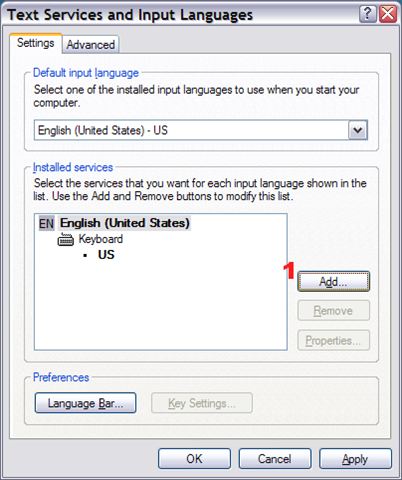
Berikutnya muncul dialog Text Service and Input Languages seperti ditunjukkan pada gambar berikut

Tekan tombol Add seperti yang ditunjukkan angka 1.
Langkah 5
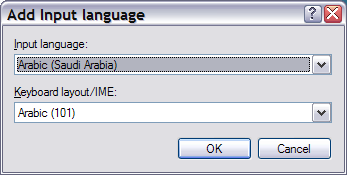
Pilihlah setting yg sesuai spt pada dialog Add Input Language spt ditunjukkan pada gambar berikut

Langkah 6
Setelah itu muncul dialog Text Service and Input Languages seperti ditunjukkan pada gambar berikut

Tekan tombol Key Settings yang ada pada langkah ini.
Langkah 7
Setelah itu dialog Advanced Key Settings akan muncul.
Periksalah isian dialog tersebut. Sesuaikan dgn yg ada di gambar. Itu adalah setting yg saya punya.
Tekan OK untuk kembali ke tampilan pada Langkah 5.
Tekan Language Bar pada layar tsb.
Langkah 8
Setelah itu dialog Language Bar Settings yang mirip gambar berikut muncul.

Sesuaikan isian dialog tersebut dgn yg ada di gambar. Itu adalah setting yg saya punya. Insya Allah semua itu yg paling nyaman.

Tekan OK untuk setiap dialog yg muncul sampai setting Control Panel selesai semuanya.
Sekarang setting udah lengkap. Terus nulis Arabnya bagaimana?
Dgn settingan yg telah dicontohkan spt di atas, untuk pindah-pindah menggunakan huruf Latin atau Arab, anda cukup menekan Alt-Shift.

Perhatikan bahwa kursor akan berubah bergantung setting komputer anda. Dlm sistem operasi Windows XP, pengaruh penggunaan huruf dgn menggunakan kunci Alt-Shift itu berlaku secara global. Maksudnya setiap input keyboard akan diterjemahkan menjadi karakter yg sesuai. Anda bisa juga membuat file dgn nama ???????.doc untuk memberi tahu bahwa isinya adalah surat Al Fatihah. Bahkan anda juga bisa membuat login name dgn huruf Arab.

Lalu nulis Arabnya pake aplikasi apa?

Jangan kuatir, banyak aplikasi yg sudah siap untuk menerima masukan dgn huruf Arab. Termasuk semua anggota keluarga Ms Office. Bahkan S/W untuk grafis juga udah banyak yg ndukung tulisan Arab, kok.
Keyboard mapping.

Ini yg agak rumit. Anda harus membiasakan diri dgn keyboard Arab yg rada nyeleneh. Tekan huruf a bukan berarti terus muncul alif, lho..

Daripada puyeng, bagus simpan aja gambar berikut, terus modifikasi jadiin wallpaper Real Arabic Keyboard


dicopi dari : aguswibowo.wordpress.com
 

WINDOWS 7 BAHASA ARAB

Kalo pada kesempatan yang lalu kami sudang memposting Office 2010 Arabic, maka untuk kali ini kami lanjutkan dengan Windows 7 arabic.

Sekali lagi bahwa yang kami maksud bukan seratus persen asli arab, cuman perubahan bahasa tampilan saja. Itupun tidak semua berubah jadi bahasa Arab.

Tapi lumyanlah bagi yang ingin belajar bahasa arab, ato tak ingin bahasa arab yang pernah dipelajarinya cepat hilang dari ingatan.

Oya tutornya sekalian dari pada susah tanya teman sana-sini.
Langkah pertama :

1. Tentunya download LIP WIN-7 ARABNYA
2. Klik 2 x untuk menginstal
3. Anda akan dibawa kepengaturan bahasa tunggu instalasi sampe selesai
4. Restart komputer anda
5. Masuk ke menu regional ang language masuk kemenu pilhan bahasa dan pilih bahasa arabnya.

Selamat mencoba. Jangan menyerah kalo gagal, kesulitan akan menjadikan kita semakin banyak kreativitas dan ide cemerlang
Kami tambahkan sekalian untuk LIP bahasa Indonesianya
1. Untuk Windows 7
2. Untuk Windows Vista
 

OFFICE 2010 BAHASA INDONESIA


Tak dipungkirin bahwa tidak semua kita mengerti bahasa inggris yang memang program windows bawaan aslinya berbahasa inggris. 

Tapi jangan cemas karna paket-paket bahasa negara telah disertakan oleh Microsoft sendiri.

Disini kami hanya ingin sharing paket bahasa tersebut silahkan pilih sendiri mulai dari bahasa Indonesia sampai bahasa yang lain juga ada.

Untuk lebih jelasanya klik link dibawah ini


Setting Office 2010 Arabic

Setelah beberapa hari yang lalu, kita posting Office 2010 arabic ternyata beberapa teman ada yang bertanya “kita udah dapat nich LIP-nya trus pakenya gimana ?”.

Inysa Allah pada kesempatan kali ini kami akan sedikit memberikan tutor seting supaya tampilan pada Office 2010 kita bisa menjadi arab.

1.     Langkah pertama tentunya download dulu LIP-nya disini2.     Instal hasil downloadnya, ikuti instruksinya sampai selesai.
3.     Buka office anda, disini saya hanya membuat tutor untuk Office Word saja yang lain bisa dicoba di rumah sendiri.


4.     Klik “FILE” pada bagian kanan atas

5.     Pilih “OPTIONS”


6.     1- Pilih “LANGUAGE”
2- Klik tulisan “ARABIC”
3- Kilk “SET AS DEFAULT”
4- Klik tulisan “ARABIC”
5- Kilk “SET AS DEFAULT”
6- Klik “OK” pada pojok bawah

7.    Restars Office anda.

8.     Insya Allah siap digunakan
Jangan lupa kritik dan sarannya
 

Printer Epson Blinking

KENAPA BLINKING? Sehabis proses head cleaning
printer EPSON Anda tidak bisa nge-print?
Tombol power dan tombol error menyala terus alias BLINKING.  Jangan salahkan siapapun! Itu karena protection counter yang sedang menyelamatkan printer Anda, maksudnya protection counter tersebut memberitahu Anda bahwa tinta buangan dalam tangki penampungan sudah penuh.
Jika saja protection counter ini tidak memberitahu Anda maka tangki tinta pembuangan akan terus terisi ketika melakukan proses head cleaning dan penuh hingga membanjiri printer Anda dan kemungkinan printer Anda akan rusak total.

Jadi akibat hal tersebut printer Anda tidak berfungsi dan tangki penampungannya harus di bershikan/dikosongkan dahulu.  Setelah itu Anda harus me-reset protection counter dengan bantuan software khusus .

Sayang sekali software untuk me-reset protection counter-nya tidak diberikan dalam paket penjualan printernya. Mungkin karena untuk mengganti/membersihkan tangki tinta penampungan membutuhkan skill teknisi.

Memang, sedikitnya tangan Anda akan terciprat tinta tapi itu tidak masalah bukan?
Tapi jika Anda tidak ingin terciprat tinta, sebaiknya Anda membawa printer Anda ke Epson Service Center, jangan lupa membawa uang service sekitar Rp. 50.000, – plus ongkos jalan Anda! Dan rutinitas ini biasanya dilakukan 1  – 2 kali setahun!

Jika Anda tidak ingin melakukan itu, bersiaplah dan koneksikan komputer Anda ke Internet untuk men-download  software resetter (SSC Service Utility) untuk me -restart protection counter-nya! Jika Anda belum memilikinya.

Jika Anda tidak memiliki koneksi pribadi ke internet, pergilah ke warnet terdekat dan catat alamat downloadnya… inilah informasi yang berharga itu:
Root domain:

http://www.ssclg.com/
Halaman khusus Epson:
http://www.ssclg.com/epsone.shtml
Download langsung (jika belum berubah):
http://www.ssclg.com/download/sscserve.exe
Catatan:

-  Anda boleh menggunakan search engine dengan keyword “SSC Service Utility” untuk
menemukan web site relasinya.
-  Software ini disediakan secara GRATIS dari web site resminya.
Copyright © 2006, Buku-Profitable.com. All rights reserved.
dapatkan ebooknya disini
Duniadownload.com
 

Cara Install Ulang Windows 7 Lewat Flashdisk

sumber asli : disini
Walaupun kini sudah hadir windows 8 akan tetapi rupanya windows 7 tetap menjadi alternatif yang bagus apabila anda belum punya punya windows 8 tersebut.
Menginstal windows 7 normal via dvd memang hal yang biasa akan tetapi jika menginstal windows 7 lewat flashdisk agak sedikit ribet.

Nah berikut kami hadirkan Cara Install Ulang Windows 7 Lewat Flashdisk selengkapnya untuk anda, sekarang ikuti langkah-langkahnya berikut :

1. Siapkan installer windows 7 ultimate
Disini kamu harus menyiapkan installer windows 7 ultimate berupa dvd ataupun yang sudah berupa Copy-an dari dvd(flashdisk),yang asli boleh, yang bajakan boleh, dan hasil dari download-an juga boleh.
Bagi kamu yang mungkin belum punya salah satu installer di atas silahkan download  Windows 7 Ultimate di link manapun yang menyediakan tentang hal tersebut.
2.ukuran flashdisk minimal 4gb.
Berhubung kapasitas installer windows 7 ultimate ini sekitar 2.5gb-3.5gb(tergantung versi),
yah mau gak mau kamu harus korbanin salah satu flashdisk-nya yang mampu menampung kapasitas tersebut. ya bisalah beli, semua org yg ngenal dunia komputer seharusnya kan punya flashdisk( minimal) hehehehe

3. Download WinToFlash.
4. mulai Mentransfer.
a. Colokkan usb,
b. Extract dan jalankan aplikasi WinToFlash, ikuti dan di next next  dan next aja instruksi mudahnya.
c. Bisa juga dengan menggunakan modus lanjutan,
tidak jauh berbeda dengan langkah “b”, pilih menu transfer, tentukan path, dan tinggal di next next aja,
*note: back up terlebih dahulu USB yang akan dijadikan installer
d. Proses transfer selesai . . . . ,

5. Saatnya menginstall.
a. Colokkan USB yang sudah melewati proses dari point nomer 4,
b. Kamu bisa instal dengan cara booting ulang ataupun langsung Klik 2 kali untuk file “setup.exe”,
c. Dan wizard installer-nya akan berjalan,
d. Selanjutnya silakan upgrade ataupun instal windows 7 ultimate sesuai dengan opsi opsi keinginanmu sendiri,

6. Selesai Dan Selamat Mencoba
 
 
Support : Creating Website | Johny Template | Mas Template
Copyright © 2011. abu-uswah - All Rights Reserved
Template Created by Creating Website Published by Mas Template
Proudly powered by Blogger